ПОИСК

Показаны сообщения с ярлыком Зебра. Показать все сообщения

воскресенье, 12 июня 2011 г.

Подробнее о новой Зебре 2.0

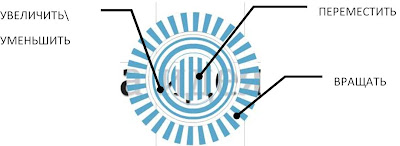
При нажатии на объект в Prezi появляется инструмент трансформация - Зебра. Инструмент позволяет перемещать (центр зебры), изменять размер и масштаб (внутреннее кольцо или кнопки  "+" и "-" зебры), вращать объекты любого рода (внешнее кольцо зебры). Нажатие на кнопку  "карандаш" позволяет перейти в режим редактирования выбранного объекта.
Если щелкнуть правой кнопкой мыши по Зебре, то появится контекстное меню со списком дополнительных опций редактирования над выбранным объектом:
Команды контекстного меню
Send to Back: разместить позади всех остальных объектов. 
Send Backward: переместить назад на один шаг
Bring to Front: переместить на передний план.Bring Forward: переместить вперед на один шаг
Cut: вырезать у поместить в буфер обмена компьютера (можно использовать для выполнения этой операции сочетание клавиш: Ctrl + X).
Copy: скопировать на компьютер в буфер обмена (или Ctrl + C)
Paste: вставить скопированный или вырезанный объект из буфер обмена компьютера (или  Ctrl + V).
Delete: удаляет выбранное. Удаление объекта в Prezi может быть отменено нажатием кнопки отмены в верхнем меню или сочетанием клавиш Ctrl + Z

пятница, 27 мая 2011 г.

Zebra 2,0 и другие новые возможности в Prezi

Появились новые возможности инструментов в редакторе Prezi.


Zebra 2.0
Инструмент Зебра изменил свой вид. Разработчики назвали ее Zebra 2.0. В ней улучшилась возможность масштабирования выделенного объекта. Можете открыть одну из ваших презентаций и опробовать ее!

пятница, 7 мая 2010 г.

Новые функции Зебры

Об инструменте трансформамции Зебра и как с ним работать я уже рассказывала ранее. Сейчас этот инструмент дополнился новыми функциями. У него появилась кнопка +, с помощью которой мы попадаем в дополнительно подменю: В прямоугольниках рядом с командой меню даны названия кнопок клавиатуры, с помощью которых можно выполнить это действие. 
  • Delete - удаление 
  • Duplicate - создание копии 
  • Select More - выбор нескольких объектов. Это нужно делать с использованием кнопки Shift. Это удобно, если нужно, например, сразу несколько разных объектов передвинуть, изменить их размер, повернуть. 
  • Bring Forward - переместить вперед. Эту возможность можно использовать, когда один объект накладывается на другой и при создании пути нужно включить в него нижний объект. 
  • Send Backward - переместить назад
  • ? - демонстрация действий колец Зебры. 

воскресенье, 2 мая 2010 г.

Урок 1. Prezi за 3 минуты

Шаг 1. Дважды щелкните в любом месте для ввода текста
Когда вы создаете презентацию в prezi, рабочее место представляет собой бесконечный холст. Вы можете дважды щелкнуть в любом месте на холсте и добавить текстовое поле, чтобы записать ваши ключевые идеи. Когда ваши идеи заполнят холст, вы можете изменить их положение, передвигая их в пространстве.


Шаг 2. Увеличивайте и развивайте свои идеи


После того, как вы добавили свои идеи на холсте в виде текста, можно некоторые из них увеличить, чтобы добавить еще текст для развития идеи. Вы можете использовать кнопки увеличения на правой стороне экрана или использовать колесо мыши для увеличения и уменьшения изображения.


Шаг 3. Используйте зебру для преобразования
Теперь вы можете организовать свои идеи и создать иерархию с помощью размера. При нажатии на одно из текстовых полей, вы увидите, полосатую зебру преобразования, который позволит вам перемещать объект (центр зебра), изменять размер и масштаб (внутреннее кольцо зебры), и поворачивать объект любого рода (внешнее кольцо от зебры).
Шаг 4. Добавляйте изображения из меню Insert  (Вставка)


Когда вы будете готовы, чтобы добавить изображения, можете просто нажать кнопку Insert меню в левом верхнем углу и выбрать изображение, которое хотите использовать. После появления изображения на холсте, вы можете нажать на изображение и, используя Зебру, переместить, изменить размер или повернуть его. Совет: прежде чем начать работу, изображения, которые вы планируете использовать в вашей презентации, поместите в отдельную папку так, чтобы к ним можно было быстро 
осуществить доступ.
Шаг 5. Создай свой сюжет
После того как вы добавили и организовали свой текст и изображения, можно добавлять сюжетную линию или путь. С помощью кнопок масштабирования или колеса мыши, можно уменьшать или увеличивать, чтобы видеть "общую картину". Это поможет вам определить правильный путь для показа идей в prezi. Нажмите на Path, и добавьте свой сюжет, нажав на части в том порядке, в котором вы хотите, чтобы они были показаны. Если вы хотите изменить порядок прохождения пути, то можете удалить все и начать сначала, а можете перетащить маленький шарик без номера (он отображается между шариками с номером пути) на объект, который хотите включить в показ.


Шаг 6.  Нажмите кнопку "Show" для начала презентации

Для перехода в режим презентации, нажмите на Show и выполняйте пошаговый показ презентации при помощи стрелок в правом нижнем углу или клавиш со стрелками. При показе вы можете увеличить масштаб любой части презентации, а затем снова нажать на стрелку и ввернуть для продолжения показа по заданному пути. Презентация при  создании сохраняется автоматически. Exit - выход из режима редактирования. После создания презентации в Prezi.com, вы можете получить ссылку на созданную презентация, а также получить код для вставки на сайт или в блог. Для этого нужно выбрать в списке свою презентацию. Перейдя на вкладку Manager можно скопировать ссылку на презентацию, щелкнув по кнопке Copy Link. В закладке Share Вы можете пригласить других пользователей для просмотра или редактирования (кнопка Invite people...) или получить код (Embed)  для встраивания презентации в свой блог или на страницу сайта (кнопка Copy clipboard).


Источник

четверг, 16 июля 2009 г.

Инструмент трансформации Зебра

Зебра - это инструмент, который состоит из трех объектов: центр, среднее кольцо и внешнее кольцо.
Центр - переместить выбранный объект. Для этого нужно выбрать центр Зебры и удерживая левую кнопку мыши передвинуть объект.
Среднее кольцо - Увеличить\Уменьшить объект (приблизить\отдалить)
Внешнее кольцо - вращать объект
Также с помощью инструмента Зебра можно удалить выбранный объект, нажав клавишу Delete или Backspace.
Для появления инструмента Зебра нужно нажать Plase, а затем щелкнуть на нужный объект. Чтобы выйти из режима Зебра, нужно нажать на Prezi в меню.
Для более точного перемещения объекта:

  • Удерживая клавишу SHIFT можно повернуть на фиксированный угол
  • Используя клавиши со стрелками, можно по шагам перемещать объект
  • Можно выравнивать объекты, используя сетку

Related Posts with Thumbnails