ПОИСК

Показаны сообщения с ярлыком Place. Показать все сообщения

суббота, 18 июля 2009 г.

Добавление текста

Вы можете легко добавить текст в любое место экрана. В Prezi размер текста и его положение на экране можно изменять с помощью инструмента Зебра.

При вводе нескольких строк теста появляется дополнительные параметры форматирования. Есть возможность выравнивания текста и оформление маркированного списка. Можно вставлять текст через буфер обмена или набирать на клавиатуре.

Для создания текста:

  • Нажмите PОпубликовать сообщениеlase / Текст/ Выберитеть стиль (body, strong, head)
  • Щелкните по выбранному месту на экране и введите текст.

Для изменения текста достаточно, находясь в режиме Text, щелкнуть по тексту и Вы сразу перейдете в режим редактирования.
Для добавления нового блока с текстом щелкните по новому месту экрана.
Размеры блока с текстом тоже можно менять, захватив мышью маркер-прямоугольник с левой или правой стороны.

четверг, 16 июля 2009 г.

Рамки, группировка объектов

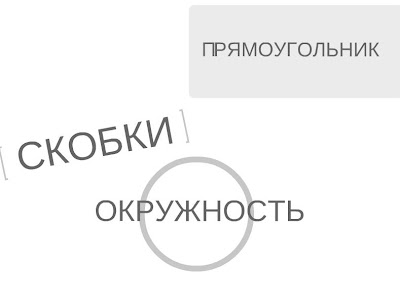
В презентации может быть несколько тем. Для группировки объектов по теме используются различной формы рамки. Их три вида: закрашенный прямоугольник, квадратные скобки и окружность.

Таких рамок может быть использовано в презентации сколько угодно много!

Они помогают ориентироваться в объектах, акцентировать внимание.


Для создания рамок:

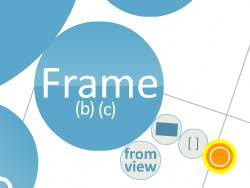
  • Выбрать Plase / Frame, Выбрать форму рамки
  • Нарисовать рамку вокруг объекта

Если при создании рамки удерживать нажатой клавишу SHIFT, то размеры рамки будут изменяться пропорционально

Рамку можно изменять, используя инструмент Зебра

По завершении создания презентации, выбираем режим Frame\from view. Все материалы презентации будут выделены рамкой. Установится тот вид рамки, который перед этим был выделен. Таким образом, мы устанавливаем область просмотра презентации.

Related Posts with Thumbnails