ПОИСК

четверг, 17 июня 2010 г.

Показ презентации

Path – путь, позволяет задать последовательность показа объектов созданной презентации. Вам достаточно будет при показе презентации перейти в меню Prezi и нажимать кнопку «Далее» в правом нижнем углу экрана.

Дла установки пути:
  • Выберите Write / Path / 1-2-Add
  • Нажмите на объекты в порядке их представления при показе презентации.
При этом на объектах появляется кружок с порядковым номером и соединение линией. Между кружками с номером есть еще один маленький кружок, он служит для добавления объектов в путь
  • Чтобы изменить путь показа объектов, нужно перетащить кружок с цифрой на другой объект.
  • Чтобы удалить объект из показа, нужно перетащить кружок с цифрой в сторону, до его исчезновения
  • Чтобы включить в последовательность новый объект, нужно маленький кружок перетащить на включаемый объект. Номера автоматически изменятся.
  • Чтобы удалить весь путь показа объектов презентации нужно выполнить команды Path\Delete All.
При настройке показа презентации можно акцентировать внимание на деталях путем выделения фреймами (рамками), увеличением текста, слова.
Во время показа, можно перейти на любой объект презентации, а затем возобновить показ, нажав кнопку "Далее".
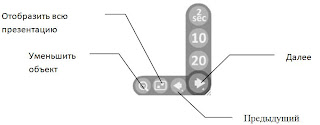
Можно вернуться к предыдущему объекту, нажав кнопку «Предыдущий». Если удерживать нажатой эту кнопку, появится дополнительная кнопка для возврата на начало презентации. Можно использовать клавиши Tab / Backspace и PageDown, PageUp для перехода между объектами презентации.
Презентацию можно показывать в автоматическом режиме. Для запуска автоматического режима нужно удерживать кнопку "Далее", при этом появится дополнительное меню, где можно задать время смены объектов на экране (2, 10, 20 секунд).

вторник, 15 июня 2010 г.

Создание Веб-ссылок в Prezi

Вы можете вставлять  веб-ссылки  в свои презентации. Нужно дважды щелкнуть в месте, где вы хотите ее написать и ввести ссылку, начиная с "http://" (Например, http://Prezi.com)
·     Затем нужно обязательно сохранить и выйти (Exit) из презентации, а затем снова ее открыть, чтобы ссылка активировалась.

Чтобы отредактировать уже созданную ссылку, нужно щелкнуть по ней, используя Shift. При этом откроется дополнительное окно\вкладка  страницы, на которую дана  ссылка. Вернитесь в окно редактирования ссылки и можно или выполнить двойной щелчок по Зебре для  редактирования ссылки, или изменить строку, используя «Зебру"

понедельник, 14 июня 2010 г.

Клавиши быстрого доступа

Основные клавиши, которые следует помнить:

Двойной щелчок
Создать текст
Пробел
Переключение между режимами редактирования и показа
Стрелки вправо, влево, вверх, вниз
Перемещение вперед и назад по пути в режиме показа

Полный список клавиш

понедельник, 7 июня 2010 г.

Обучалка. Пузырьковое меню


При использовании пузырькового меню можно просто щелкнуть мышью по разделу, который хотите открыть. При этом, выбранный раздел увеличивается и раскрываются дополнительные его возможности. Обратите внимание, что помимо названия пузырька на нем есть латинская буква в прямоугольнике. Это можно использовать для вызова соответствующего меню с помощью клавиш клавиатуры.   

Кнопка он-лайн консультации

Уважаемые читатели блога! Я разместила кнопку для он-лайн консультирования (справо вверху). Если она синего цвета, значит, я нахожусь в сети и можно задать мне вопрос. На компьютере у меня стоит программа, которая оповещает, что кто-то хочет  со мной связаться. Правда, нет оповещения звуком, поэтому не всегда заметно это сообщение. Можете попробовать ею воспользоваться. Если захотите установить на свой блог такую кнопку, то прочитайте о ней в моем блоге "Калейдоскоп сервисов"

Вставка изображений

В презентацию можно добавлять иллюстрации.

Поддерживаемые форматы JPG, PNG, GIF, максимальный размер составляет 2880х2880 пикселей.

Вы можете загружать сразу несколько файлов одновременно - просто выберите с нажатой клавишей CTRL нужное количество файлов с изображениями в диалоговом окне. Они загрузятся "стопочкой", их нужно будет потом переместить по полотну.

Для загрузки изображений нажмите на кнопку "i", а затем "L" на клавиатуре или выберите в меню команды Insert- Load File.

Можно использовать изображение в качестве фонового. Для этого сделайте загруженную картинку с помощью инструмента Зебра достаточно большой, затем можно с помощью дополнительного меню Зебра переместить рисунок за текст.

С помощью инструмента Зебра можно повернуть изображение, изменить его размеры, переметить на нужное место.
Пример использования картинки как фона


Related Posts with Thumbnails