ПОИСК

четверг, 20 августа 2009 г.

Вставка Prezi в блог

Наконец-то разобралась, как вставить презентацию, выполненную в Prezi.com в блог. Оказалось, очень просто!!!!!

Итак, что для этого нужно сделать:


  1. Создать презентацию в Prezi.com
  2. Перейти в раздел Share и скопировать URL адрес презентации из раздела Links. Адрес выглядит так: http://prezi.com/103647/
  3. Перейти по ссылке в блог, где есть генератор кодов. Генератор выглядит так:
  4. Вставить скопированный URL-адрес в окно генератора => Задать размеры окна показа презентации (по умолчанию 320 х 200) => Установить режим показа презентации (Простой пошаговый показ, автоматический показ) => Нажать кнопку generate
  5. Скопировать из окна код презентации
  6. Перейти в окно создания сообщения блога в закладку Изменить Html и вставить скопированный код.
  7. Переключиться в раздел Создать и добавить нужный текст.
  8. Опубликовать сообшение.
Пример простого показа презентации. Смена по щелчку мыши.

Пример автоматического показа презентации (смена по времени).

Что за чем надо делать?

Поступил вопрос. "Что за чем надо делать - то ли текст сначала вставлять, то ли скобочки создавать?"

Пока Вы еще не совсем уверенно работаете с данным редактором, лучше создавать объекты последовательно, как если бы вы создавали презентацию в PowerPoint по слайдам, а потом уже работать в свободном режиме, набрасывая текст, увеличивать, обавлять еще текст и т.д.
  1. Сначала создать заголовок (Text-Head), затем добавить текст (Text-Body). Если получилось, что текст заголовка и текст другого текста наложились друг на друга, то исправить это можно, используя инструмент Зебра (о нем написано в блоге). С помощью инструмента Зебра можно увеличить размер заголовка, переместить текст.
  2. После размещения всего материала для одного слайда (будем условно так называть), начинаем оформление. Добавляем выделение прямоугольником, скобками.
  3. Сразу же лучше сделать Путь (Path) показа созданных объектов. При указании пути, обратите внимание какой объект выделяется. Можно установить выделение текста или Рамки. От этого будет зависеть, как данный объект будет выводиться на экран. Можно попробовать несколько вариантов и выбрать оптимальный.
После того, как показ первых объектов вас удовлетворил, можно продолжить создание презентации, продвинув лист указателем мыши на чистое место.

понедельник, 27 июля 2009 г.

Новая функция: Стиль Switcher

25 июня 2009 в блоге была опубликована новость о появлении новой функции изменения стилей оформления презентации. По описанию вроде все просто – обновление должно автоматически загрузиться при входе в Prezi. Пробовала – ну никак не загружается. Возможно, не хватает скорости интернета? Работаю через мобильный интернет. А может, это только для платной версии Prezi?

Интересно, у кого-нибудь получилось использовать эту функцию?

суббота, 18 июля 2009 г.

Добавление текста

Вы можете легко добавить текст в любое место экрана. В Prezi размер текста и его положение на экране можно изменять с помощью инструмента Зебра.

При вводе нескольких строк теста появляется дополнительные параметры форматирования. Есть возможность выравнивания текста и оформление маркированного списка. Можно вставлять текст через буфер обмена или набирать на клавиатуре.

Для создания текста:

  • Нажмите PОпубликовать сообщениеlase / Текст/ Выберитеть стиль (body, strong, head)
  • Щелкните по выбранному месту на экране и введите текст.

Для изменения текста достаточно, находясь в режиме Text, щелкнуть по тексту и Вы сразу перейдете в режим редактирования.
Для добавления нового блока с текстом щелкните по новому месту экрана.
Размеры блока с текстом тоже можно менять, захватив мышью маркер-прямоугольник с левой или правой стороны.

четверг, 16 июля 2009 г.

Рамки, группировка объектов

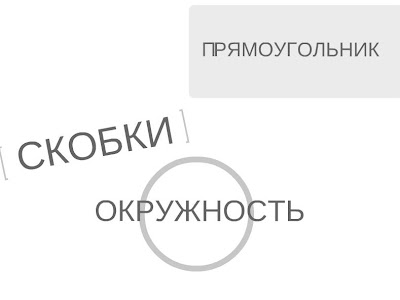
В презентации может быть несколько тем. Для группировки объектов по теме используются различной формы рамки. Их три вида: закрашенный прямоугольник, квадратные скобки и окружность.

Таких рамок может быть использовано в презентации сколько угодно много!

Они помогают ориентироваться в объектах, акцентировать внимание.


Для создания рамок:

  • Выбрать Plase / Frame, Выбрать форму рамки
  • Нарисовать рамку вокруг объекта

Если при создании рамки удерживать нажатой клавишу SHIFT, то размеры рамки будут изменяться пропорционально

Рамку можно изменять, используя инструмент Зебра

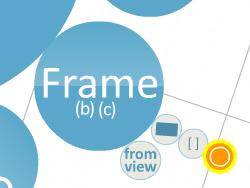
По завершении создания презентации, выбираем режим Frame\from view. Все материалы презентации будут выделены рамкой. Установится тот вид рамки, который перед этим был выделен. Таким образом, мы устанавливаем область просмотра презентации.

Инструмент трансформации Зебра

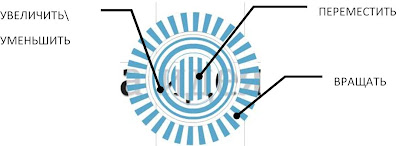
Зебра - это инструмент, который состоит из трех объектов: центр, среднее кольцо и внешнее кольцо.
Центр - переместить выбранный объект. Для этого нужно выбрать центр Зебры и удерживая левую кнопку мыши передвинуть объект.
Среднее кольцо - Увеличить\Уменьшить объект (приблизить\отдалить)
Внешнее кольцо - вращать объект
Также с помощью инструмента Зебра можно удалить выбранный объект, нажав клавишу Delete или Backspace.
Для появления инструмента Зебра нужно нажать Plase, а затем щелкнуть на нужный объект. Чтобы выйти из режима Зебра, нужно нажать на Prezi в меню.
Для более точного перемещения объекта:

  • Удерживая клавишу SHIFT можно повернуть на фиксированный угол
  • Используя клавиши со стрелками, можно по шагам перемещать объект
  • Можно выравнивать объекты, используя сетку

пятница, 10 июля 2009 г.

Интерфейс Prezi

Интерфейс онлайн редактора презентаций представляет собой меню в виде пузырьков, которое находится в левом верхнем углу(большой - родительский, маленькие - дочерние) и набора кнопок для управления презентацией в правом нижнем меню. В добавок к ним колесико мышки, которое позволяет приближать и удалять объекты на экране.


Рассмотрим подробнее их назначение

Пузырьковое меню

Это масштабируемое меню. Есть родительские круги - большие, вокруг них - маленькие, дочерние. Нажав на большой круг мы вокруг него видим доступные варианты инструментов. Когда выбран один из маленьких кругов, родительский (большой) круг станет виден только частично. Для возврата нужно нажать родительский круг.

Инструменты Prezi:
File/Save - Сохранить изменения в презентации
File/Save&Close - Сохранить и закрыть презентацию
Show - демонстрация
Place - я назвала инструментами для работы с презентацией
Related Posts with Thumbnails